


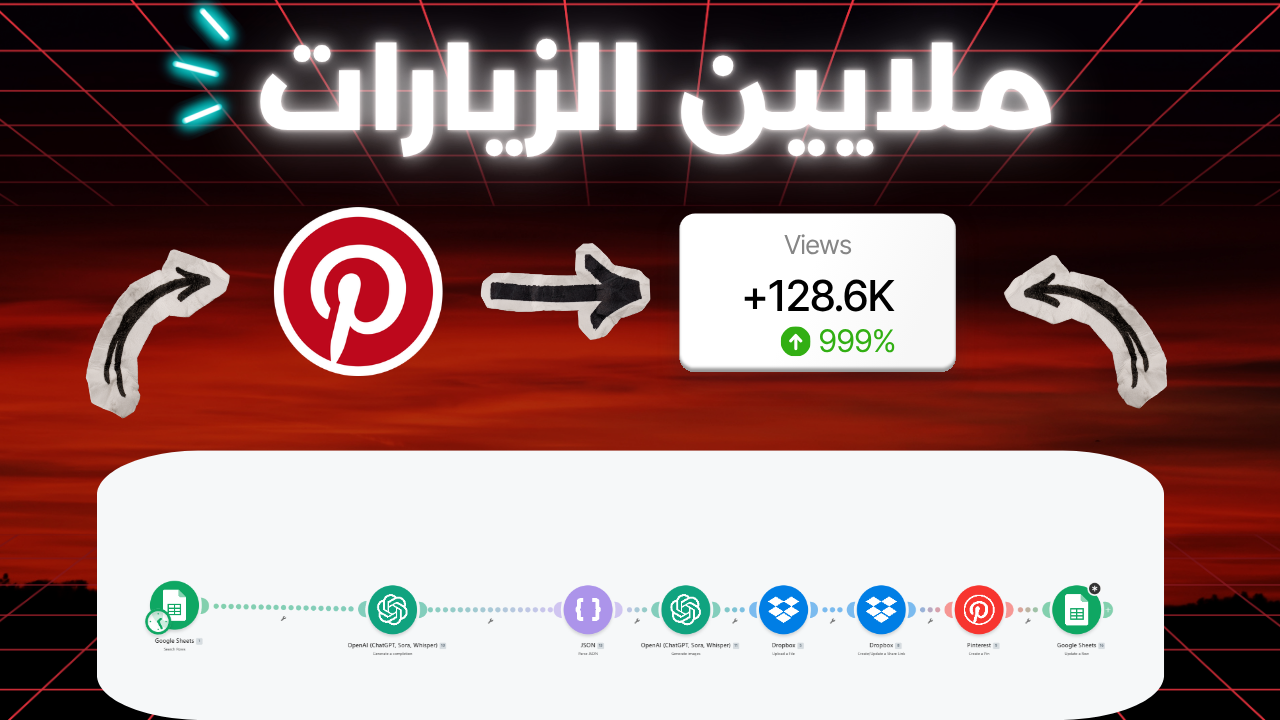
في ظل هيمنة المحتوى المرئي، يعد بنترست (Pinterest) أحد أقوى محركات البحث المرئية للحصول على زيارات (Traffic) مجانية ومستدامة. ومع ذلك، فإن النشر اليدوي لـ “البنزات” (Pins) يومياً بجودة عالية هو عملية مرهقة وتستنزف الوقت.
هل تساءلت يوماً كيف تقوم كبرى الحسابات بنشر عشرات الصور يومياً وبشكل متناسق؟ السر يكمن في الأتمتة الكاملة (Full Automation). في هذا الدليل، المستوحى من الشرح العملي الذي قدمه “هادي” عبر قناة HadiTech، سنعلمك كيف تبني نظاماً يربط الذكاء الاصطناعي بأدوات النشر المباشر، لتحصل على ترافيك مستمر ومشاهدات شهرية خيالية حتى وأنت نائم. هذا النظام يعمل بكفاءة 200%، حيث تقوم بإعداد المصدر مرة واحدة، ويقوم النظام بالباقي لسنوات.
نبذة عن الثورة الأوتوماتيكية في التسويق عبر بنترست
الاعتماد على النشر اليدوي في بنترست أمر مرهق وممل. لزيادة الوصول، تحتاج إلى نشر محتوى يومي بجودة عالية. الأتمتة تسمح لك بإنشاء مئات “البنزات” (Pins) بضغطة زر واحدة. هذا يعني أن موقعك سيحصل على ترافيك مستمر حتى وأنت نائم.
مكونات النظام: ما سنستخدمه لتحقيق الأتمتة الكاملة

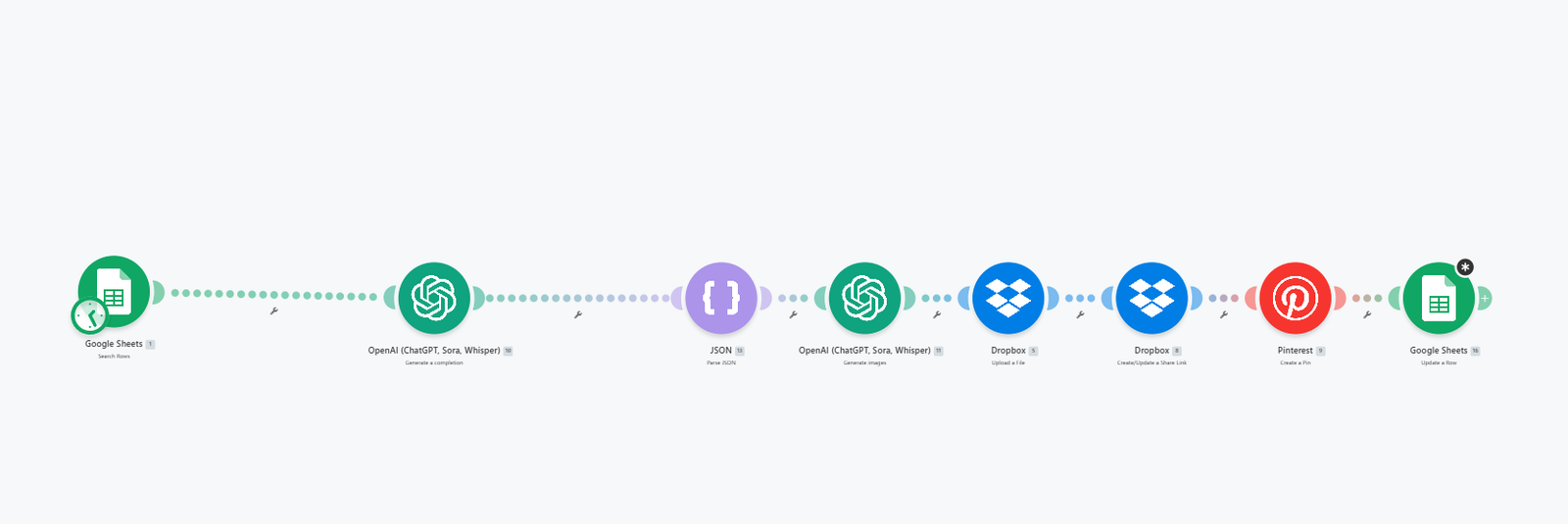
لبناء هذا النظام، سنحتاج إلى دمج أربعة أدوات أساسية تعمل معاً في تناغم:
- Make (Integromat سابقاً): وهو المحرك الذي يربط جميع التطبيقات وينظم سير العمل.
- Google Sheets: يعمل كمخزن للبيانات ومصدر للمقالات أو المنتجات.
- OpenAI (ChatGPT API): المسؤول عن كتابة العناوين، الأوصاف، وأوامر توليد الصور.
- Dropbox: يستخدم لتخزين الصور مؤقتاً وتوفير روابط مباشرة لبنترست.
الإعداد الأساسي: تجهيز مصدر البيانات عبر جداول بيانات جوجل

قالب جوجل شيت: العمود الفقري للمحتوى
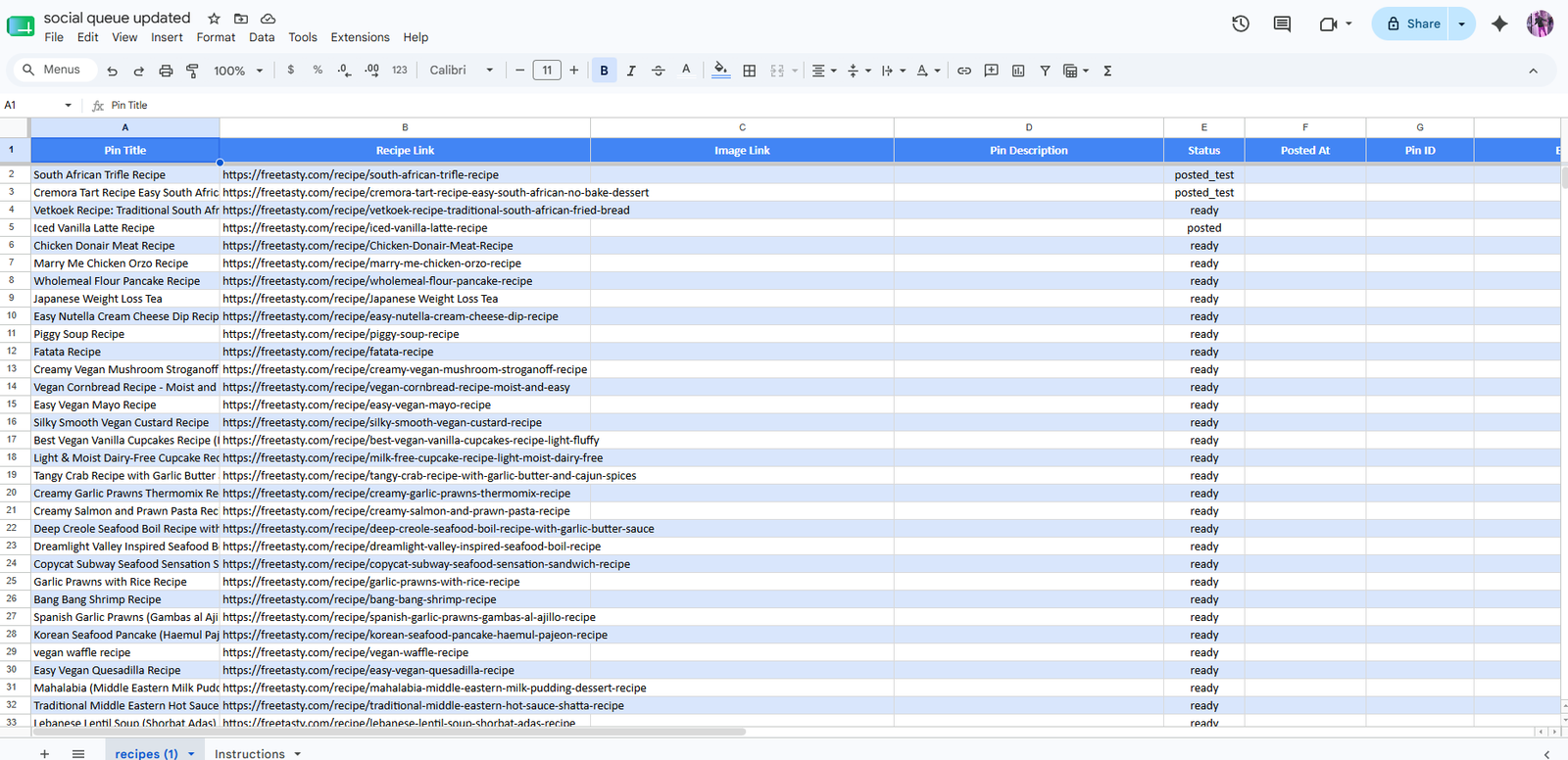
تبدأ العملية من جدول بيانات جوجل. هذا الجدول هو الذي يخبر النظام عن ماذا سيتحدث “البن”. يجب استخدام قالب منظم يحتوي على أعمدة محددة مثل عنوان البن ورابط الوجهة. من الضروري عدم تغيير هيكل الأعمدة الأساسي لأن أي تعديل بسيط قد يؤدي إلى توقف الأتمتة في منصة Make.
تخصيص محتوى القالب لأنواع المواقع المختلفة
هذا النظام مرن جداً ويعمل مع أي نوع من المواقع. لا يقتصر الأمر على وصفات الطبخ فقط. إليك كيف تخصص القالب حسب نشاطك:
- للمتاجر الإلكترونية: ضع اسم المنتج في خانة العنوان ورابط صفحة المنتج في خانة الرابط.
- للمدونات: ضع عنوان المقال ورابط التدوينة لجذب الزوار لقراءة المحتوى.
- لمواقع الطبخ: ضع اسم الوصفة ورابط المقالة التي تحتوي على المقادير.
تتبع حالة النشر باستخدام عمود الحالة (Status)
يحتوي الجدول على عمود يسمى “Status”. في البداية، نضع كلمة “Ready” أمام كل سطر نريد نشره. عندما يبدأ النظام بالعمل، يبحث عن الكلمات التي تحمل حالة “Ready” فقط. بعد أن يتم النشر بنجاح على بنترست، يقوم النظام بتغيير الكلمة تلقائياً إلى “Posted”. هذا يمنع تكرار نشر نفس المحتوى مرتين.
المرحلة الثانية: توليد المحتوى الإبداعي باستخدام ChatGPT API
ربط Make بـ OpenAI لإنشاء المخرجات
بمجرد أن يجد Make سطراً حالته “Ready”، يقوم بسحب العنوان والرابط وإرسالهما إلى ChatGPT عبر الـ API. هنا يبدأ الذكاء الاصطناعي في تحويل العنوان البسيط إلى محتوى تسويقي قوي. هذه العملية تتم في أجزاء من الثانية دون تدخل بشري.
هندسة الأوامر (Prompt Engineering) لـ بنترست
لا نطلب من ChatGPT كتابة نص عادي، بل نستخدم أوامر دقيقة لإنتاج ثلاثة أشياء:
- عنوان SEO: عنوان جذاب يحتوي على كلمات مفتاحية تزيد من ظهور البن في نتائج البحث.
- وصف (Description): نص مقنع يشجع المستخدم على الضغط على الرابط.
- أمر صورة (Image Prompt): وصف تفصيلي للصورة التي نريد توليدها، لضمان أن تكون الصورة مناسبة لمحتوى المقال.
تحليل المخرجات باستخدام JSON Parser
تصل ردود ChatGPT عادةً ككتلة نصية واحدة. هنا يأتي دور وحدة “JSON Parser”. تقوم هذه الأداة بتفكيك النص وفصل العنوان عن الوصف عن أمر الصورة. هذا الفصل ضروري لأن كل معلومة ستذهب إلى مكان مختلف في الخطوات التالية.
المرحلة الثالثة: التصميم والأرشفة الآلية للصور
إنشاء الصور المخصصة تلقائياً
بعد الحصول على “Image Prompt”، ينتقل النظام إلى وحدة توليد الصور. يتم تحويل الوصف النصي إلى صورة حقيقية ذات أبعاد عمودية تناسب بنترست. هذه الصور تكون فريدة وغير مكررة، مما يحمي حسابك من الحظر ويزيد من تفاعل المستخدمين.
استخدام Dropbox كمركز تخزين سحابي للصور
بنترست يحتاج إلى رابط مباشر للصورة ليرفعها. لذا، يقوم النظام بإرسال الصورة المولدة فوراً إلى مجلد محدد في Dropbox. يعمل دروب بوكس هنا كجسر يربط بين الذكاء الاصطناعي ومنصة النشر.
تأمين رابط الصورة القابل للتنزيل (Download URL)
بمجرد تخزين الصورة في Dropbox، يقوم النظام بإنشاء “Download URL”. هذا الرابط هو المفتاح الذي يستخدمه بنترست لسحب الصورة ووضعها في “البن”. بدون هذا الرابط، لن يتمكن النظام من رفع الصور بشكل آلي.
المرحلة الرابعة: النشر الفعلي على منصة بنترست
ربط حساب بنترست وتحضير بيانات النشر
في هذه المرحلة، نربط حساب بنترست الخاص بنا بسيناريو Make. يجب التأكد من منح الصلاحيات الكاملة للنظام للوصول إلى اللوحات (Boards) الخاصة بك.
سحب البيانات المجهزة للنشر
الآن يجمع النظام كل القطع معاً. يأخذ الصورة من رابط Dropbox، والعنوان والوصف من ChatGPT، والرابط النهائي من جوجل شيت. كل هذه البيانات تتدفق في لحظة واحدة نحو بنترست.
تعيين البيانات النهائية للبن
يتم توجيه كل معلومة إلى خانتها الصحيحة:
- العنوان يوضع في Pin Title.
- الوصف يوضع في Pin Description.
- الرابط يوضع في Destination Link.
- يتم اختيار اللوحة (Board) المناسبة بناءً على إعداداتك مسبقاً.
إتمام الدورة: تحديث حالة النشر في جوجل شيت
آلية التغذية الراجعة (Feedback Loop) مع جوجل شيت
بعد أن يؤكد بنترست استلام “البن” ونشره، يعود النظام إلى نقطة البداية. يذهب Make إلى جوجل شيت ويقوم بتغيير الحالة من “Ready” إلى “Posted”. هذه الخطوة هي التي تغلق الدورة وتؤكد نجاح العملية.
مراجعة النتائج الأولية للأتمتة
عند تجربة هذا النظام، ستلاحظ زيادة في الانطباعات (Impressions) والنقرات. الصور التي يولدها الذكاء الاصطناعي تكون جذابة بصرياً وتلفت الانتباه في الصفحة الرئيسية لبنترست. مع استمرار النشر، سيبدأ خوارزم بنترست في اقتراح محتواك لمزيد من الناس.
تخصيص جدول النشر اليومي (Scheduling)
لا تنشر مئات الصور في ساعة واحدة لأن ذلك قد يبدو مريباً لبنترست. الأفضل هو ضبط “الجدولة” في Make. يمكنك تحديد نشر بنين أو ثلاثة يومياً في أوقات محددة. هذا التوزيع يجعل نمو الحساب يبدو طبيعياً ومستداماً.
خطوات البدء والتنفيذ العملي
المتطلبات المسبقة والشحن الأولي للمنصات
قبل تشغيل السيناريو، يجب شحن حساب OpenAI API بمبلغ بسيط (5 دولارات مثلاً). هذا المبلغ كافٍ جداً لتشغيل الأتمتة لمدة شهر كامل. تأكد أيضاً من امتلاك حسابات مفعلة في Make و Dropbox وبنترست.
استيراد قالب الأتمتة (Blueprint Import) في Make

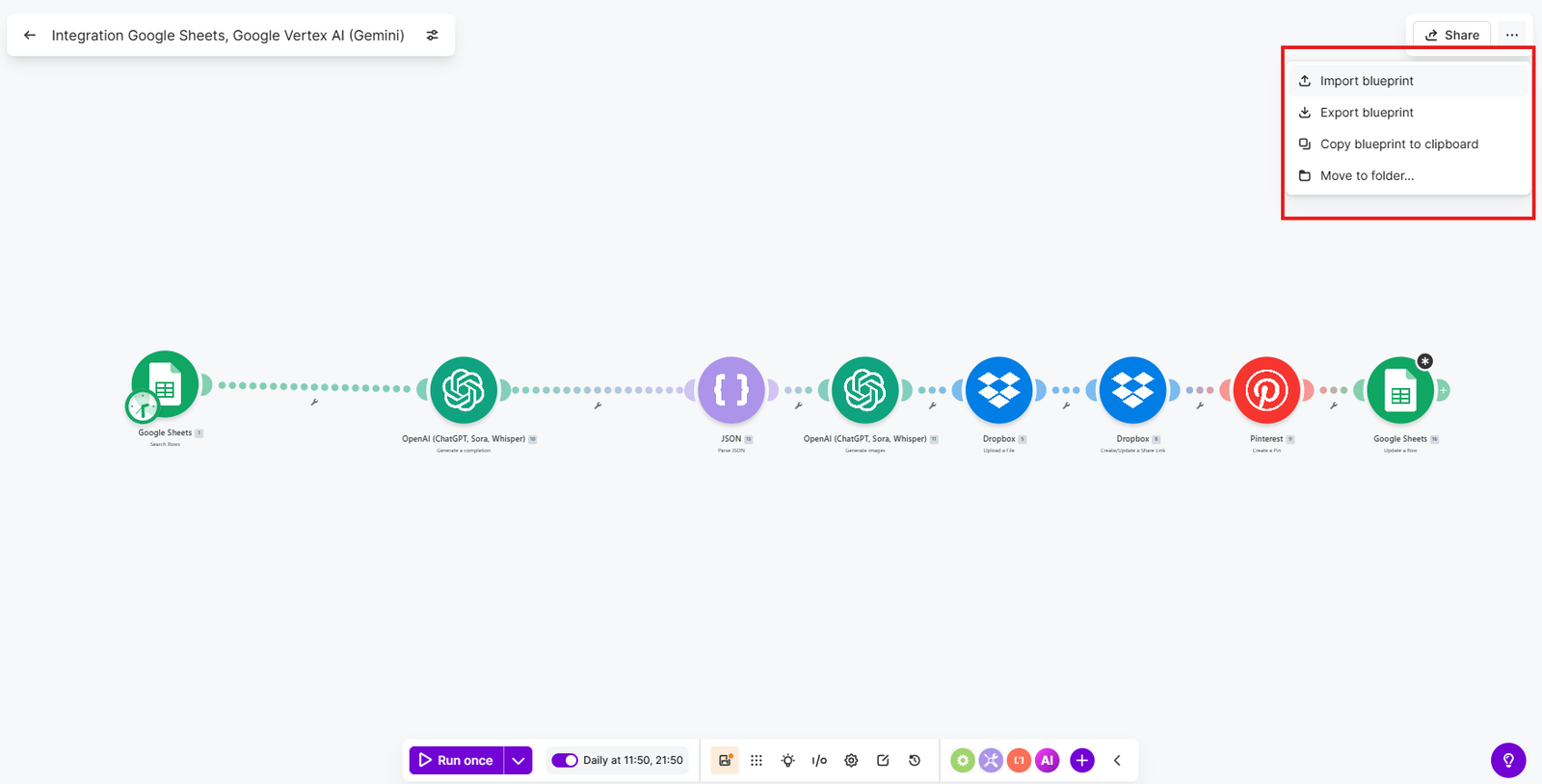
بدلاً من بناء السيناريو من الصفر، يمكنك استخدام ملف “Blueprint” (ملف JSON). اتبع هذه الخطوات:
- أنشئ سيناريو جديد في Make.
- اضغط على الثلاث نقاط في الأعلى واختر “Import Blueprint”.
- ارفع ملف JSON المقدم لك. ستظهر لك جميع الوحدات مرتبطة وجاهزة، وما عليك سوى ربط حساباتك.
إعدادات الاتصال النهائية (Connection Setup)
ستحتاج لربط الحسابات الأربعة:
- Google Sheets: اختر الملف والورقة الصحيحة.
- OpenAI: ضع مفتاح الـ API و Organization ID.
- Dropbox: اربط حسابك وحدد المجلد.
- Pinterest: اختر الحساب واللوحة المستهدفة.
تعديل الكلمات المفتاحية المتخصصة (Niche-Specific Keywords)
تذكر أن القالب قد يكون معداً للطبخ (Food). إذا كان موقعك عن التقنية أو الموضة، يجب تغيير الكلمات في أوامر ChatGPT. استبدل كلمة “Food Photo” بـ “Product Photo” أو “Tech Gadget Photo”. هذا يضمن أن الصور المولدة تعبر بدقة عن محتواك.
استراتيجية مستدامة لنمو بنترست


أتمتة بنترست ليست مجرد وسيلة لتوفير الوقت، بل هي استراتيجية ذكية للنمو. من خلال الجمع بين تنظيم جوجل شيت، وإبداع ChatGPT، وقوة Make، يمكنك بناء مصدر ترافيك مجاني لا يتوقف. ابدأ بتجهيز قائمة بمقالاتك، واضبط جدولة النشر، وراقب كيف ترتفع مشاهداتك الشهرية تدريجياً. إذا واجهت أي مشكلة في الربط، يمكنك استخدام ChatGPT للمساعدة في تصحيح أخطاء الـ JSON أو التواصل مع الدعم الفني للأدوات المستخدمة.