دليل خطوة بخطوة لإنشاء مقاطع Shorts سريعة الانتشار باستخدام Vizard AI
في خضم التنافس المحتدم في عالم صناعة المحتوى، قد يبدو تحويل فيديوهاتك الطويلة إلى مقاطع قصيرة وجذابة عملاً مكلفًا للوقت والجهد. أنت تعرف الروتين: ساعات من التحرير اليدوي قد لا تُسفر عن مقطع ناجح. هنا يأتي دور Vizard AI ليغيّر قواعد اللعبة.
تأخذ هذه الأداة لقطاتك الكاملة وتحولها تلقائيًا إلى مقاطع قصيرة ومكثفة جاهزة للنشر على يوتيوب (YouTube) أو تيك توك (TikTok)، كل ذلك بفضل الأتمتة الذكية. في هذا الدليل، سنشرح لك الخطوات الدقيقة لاستخدام Vizard AI في إنشاء فيديوهات قصيرة، من لحظة الرفع حتى التصدير.
القسم الأول: البدء مع Vizard AI – الإعداد وخيارات الإدخال

إن البدء مع Vizard AI بسيط ومباشر. توجه إلى موقع vizard.ai، وسجل الدخول لفتح قوة الأداة في إعادة توظيف الفيديو بالذكاء الاصطناعي.
التنقل في لوحة تحكم Vizard

بعد التسجيل، ستجد لوحة تحكم نظيفة تعرض مشاريعك وأزرار البدء السريع. هذا الإعداد يجعل التسجيل وبدء العمل سهلاً للمستخدمين الجدد.
مسارات متعددة لإدخال الفيديو
يوفر Vizard أربع طرق رئيسية لإضافة المادة المصدر:
- الرفع عبر الرابط (Link): سحب المحتوى مباشرة من يوتيوب أو أي موقع آخر.
- الملف المحلي (Local File): الرفع المباشر من جهاز الكمبيوتر الخاص بك.
- التسجيل المباشر (Record): التسجيل مباشرة من خلال الأداة.
- استيراد Zoom: استيراد مقاطع من اجتماعات Zoom.
هذا التنوع يضمن مرونة سير عملك، حيث تقوم الأداة بتحليل المدخلات وإعدادها للتحرير الآلي.
اختيار الملف وبدء المعالجة
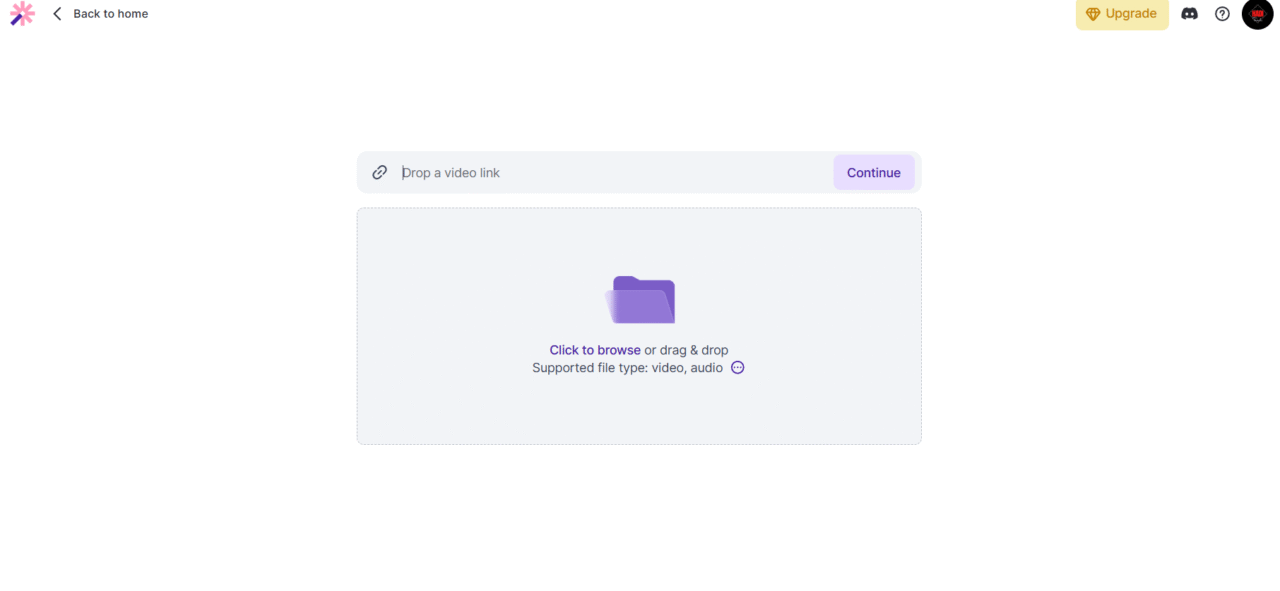
اختر الفيديو المصدر الخاص بك. اضغط على “upload local file” (رفع ملف محلي)، واختر الفيديو. بمجرد الضغط على الرفع، يبدأ Vizard في معالجة المحتوى. هذه الخطوة تمهد الطريق لـ التحرير الآلي دون أي قص يدوي منك.
القسم الثاني: الاستفادة من الذكاء الاصطناعي لتوليد المقاطع الفورية
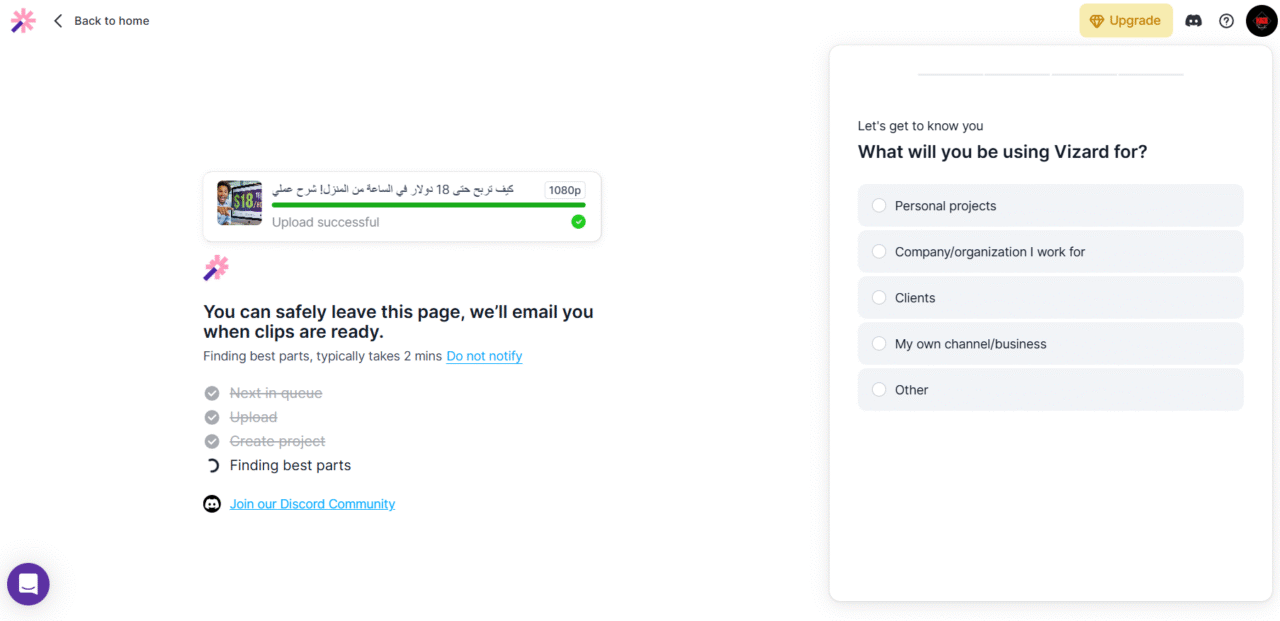
يبرز دور الذكاء الاصطناعي في Vizard في استخراج أفضل اللحظات من الفيديو الذي رفعته. يقوم الذكاء الاصطناعي بمسح الصوت، والمرئيات، وحتى نبرة الحديث للعثور على الأجزاء الأكثر جاذبية.
اختيار مسار التحرير: التوليد الآلي مقابل التعديل اليدوي
بعد الرفع مباشرة، لديك خياران:
- Generate Clips by AI (توليد المقاطع بواسطة الذكاء الاصطناعي): يترك الأداة تتعامل مع معظم العمل، وهو الخيار الأمثل للسرعة وصانعي المحتوى المشغولين.
- Transcribe and Edit Video (تدوين وتحرير الفيديو): يمنحك تحكمًا أكبر، حيث يمكنك تعديل النص المدوَّن (Transcript) يدويًا لتوجيه التحرير.
إنشاء مقطع سريع الانتشار بنقرة واحدة (One-Click Viral Short)
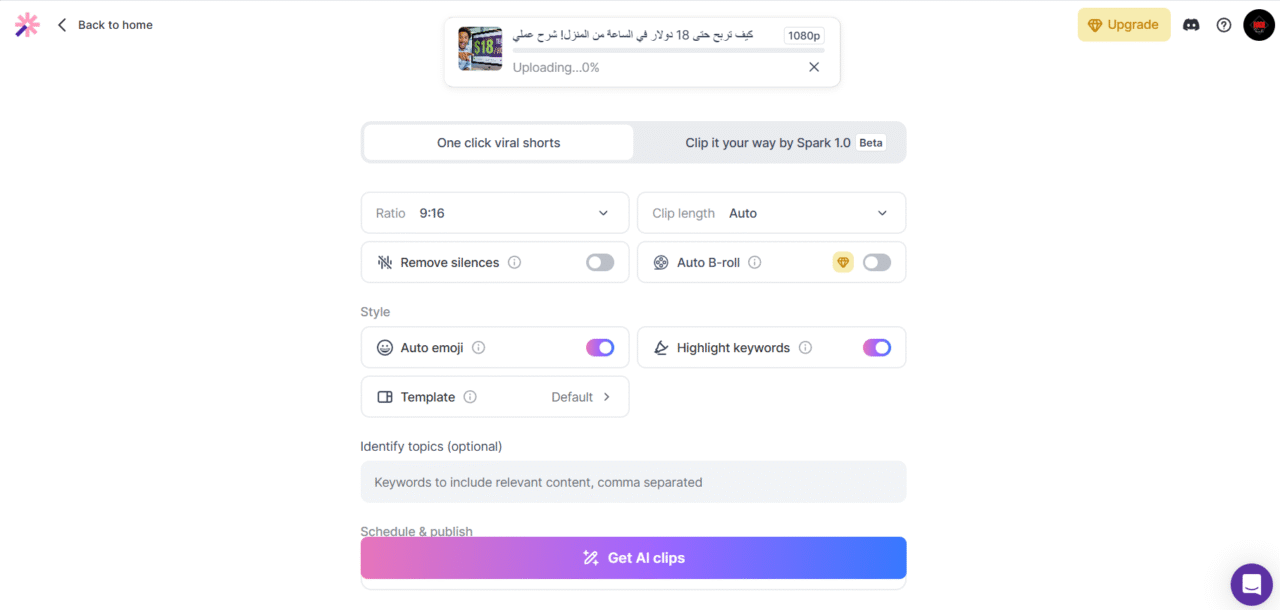
لتحقيق أقصى سرعة، اختر “One-Click Viral Short”. تقوم الأداة تلقائيًا باختيار الأجزاء البارزة وتنسيقها للمشاركة. الخيار الآخر هو “Clip it your way with Spark 1.0”، والذي يستخدم مُطالباتك النصية لتوجيه الذكاء الاصطناعي (مثل: “اعرض رد الفعل المضحك مع موسيقى حماسية”).
تكوين معايير الفيديو القصير
قبل تشغيل الذكاء الاصطناعي، اضبط المواصفات:
- النسبة (Ratio): اختر نسبة 9:16 للتنسيق الرأسي، وهو التنسيق الأمثل لمنصات مثل YouTube Shorts.
- الطول (Length): اختر طول المقطع (مثلاً 30 ثانية) ليظل مؤثرًا ومناسبًا لـ تحسين طول الفيديو القصير.
القسم الثالث: تخصيص الأسلوب والقوالب
قبل النقر على “Generate” (توليد)، أضف لمستك الخاصة.
اختيار القوالب المرئية وتمييز الكلمات المفتاحية
- القوالب: تصفح القوالب المتاحة للمظهر النظيف أو الجريء. يمكنك أيضًا إنشاء قوالب فيديو مخصصة لعلامتك التجارية.
- إبراز الكلمات: قم بتمكين خاصية “Highlight Keyword” لإضافة رموز تعبيرية (Emojis) أو تأثيرات بصرية للكلمات الرئيسية في الترجمة المصاحبة (Subtitles). هذا يحول النص الجاف إلى محتوى مرئي ممتع.
مراجعة المخرجات وتعديل المحتوى
بعد الانتهاء من المعالجة، شاهد مقطعك القصير الجديد. غالبًا ما يكون المقطع جاهزًا، لكن التعديلات الطفيفة تزيد من احترافيته:
- التعديل البصري: يمكنك استبدال الخلفية أو الصورة.
- التعليق الصوتي: يمكنك إضافة تعليق صوتي مخصص (Custom Voiceover).
القسم الرابع: التعديل النهائي والتصدير لزيادة الوصول
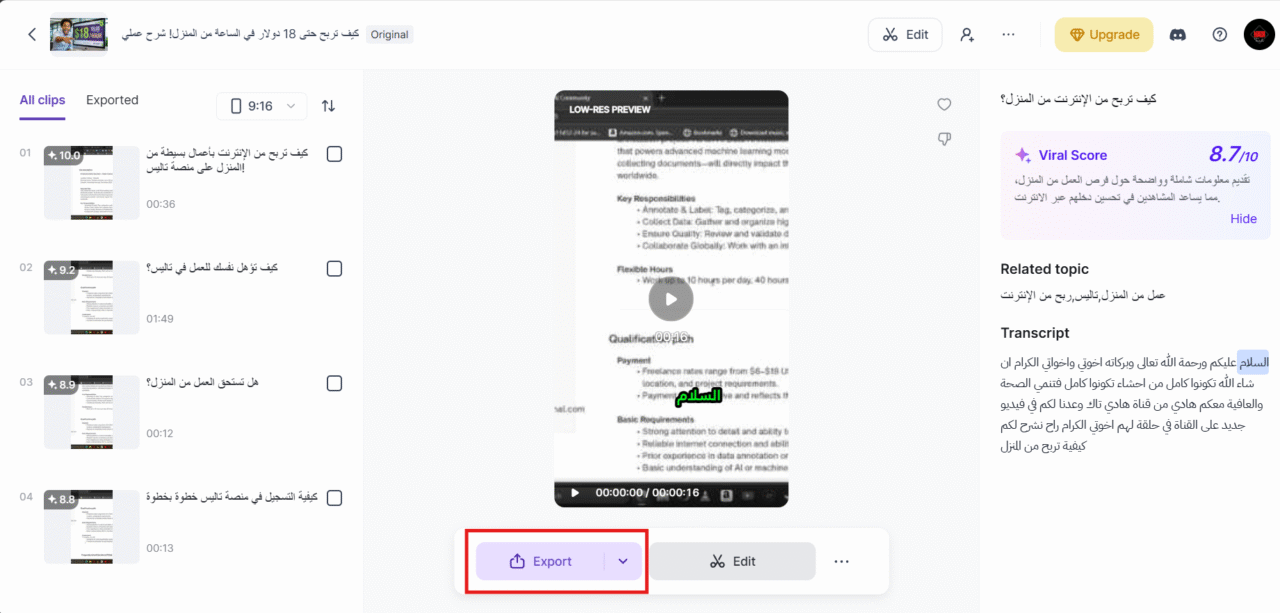
بعد أن ينشئ الذكاء الاصطناعي المقطع، قم بضبطه في محرر Vizard.
صفحة التحرير المخصصة وتعديل النص
اضغط على زر “Edit” (تحرير) للدخول إلى مساحة العمل. النص المدوَّن (Script) يظهر أمامك:
- تدقيق النص: اقرأ النص بالكامل. صحح أي أخطاء إملائية أو نحوية.
- تعديل العناصر: في عرض المشروع (Project View)، يمكنك النقر على الصور المصغرة لضبط موضع النص أو الألوان أو أي عناصر مرئية أخرى على الشاشة.
عملية التصدير والانتشار
- التصدير النهائي: اضغط على “Export” لفتح خيارات التنزيل والمشاركة.
- الأداة السحرية (Automatic Post Generator): استخدم مُولِّد المنشور التلقائي؛ فهو يصيغ لك وصفًا جاهزًا لـ YouTube أو TikTok مع إضافة الهاشتاجات (Hashtags) المناسبة لاستراتيجية زيادة الرؤية على يوتيوب.
- ربط المنصات: يمكنك ربط قناتك على يوتيوب لتحميل المقطع بنقرة واحدة.
الخلاصة: Vizard AI أداة أساسية لصناع المحتوى
يُحدث Vizard AI ثورة في طريقة إنشاء الفيديو القصير. بفضل سهولة الرفع، والتوليد المدفوع بالذكاء الاصطناعي، والتخصيص السريع، فإنه يختصر عليك ساعات طويلة من التحرير اليدوي.
- السرعة هي المفتاح: تحويل فيديو مدته خمس دقائق إلى مقطع مدته 30 ثانية يتم في دقائق قليلة.
- الاتساق: خيارات التخصيص تضمن أن يتوافق كل مقطع مع علامتك التجارية.
جرب Vizard AI اليوم. مقطعك القصير التالي السريع الانتشار ينتظرك على بُعد بضع نقرات فقط.